このページでは、STEPminiをお申し込みいただいた方向けに、配布用スプレッドシートをコピーして使い始めるまでの手順を説明します。
STEPminiは、Googleスプレッドシート上で動くステップメールツールです。
専用ソフトをインストールする必要はありません。
まずは、下のボタンからSTEPminiをコピーしてください。
手順1:配布用スプレッドシートをコピーする
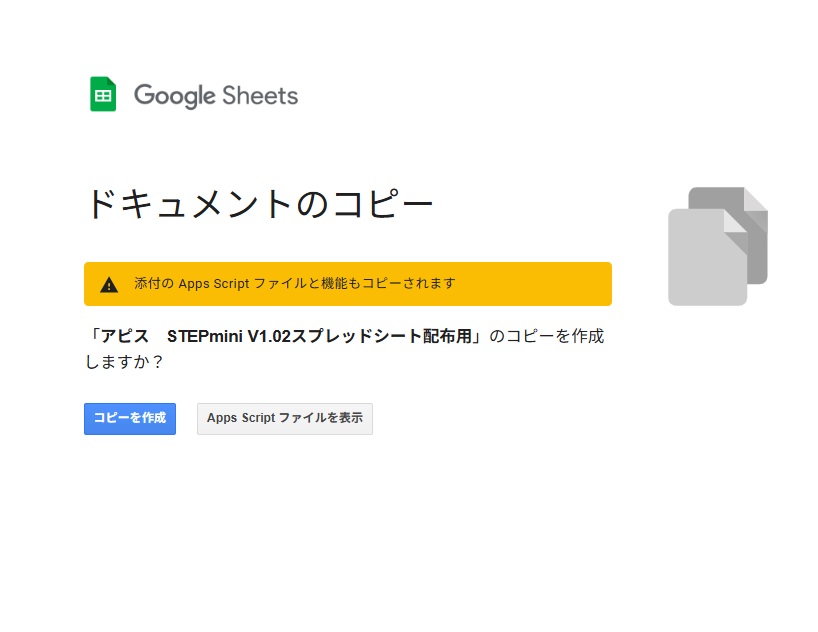
上のボタンをクリックすると、Googleスプレッドシートのコピー画面が表示されます。
画面に表示される 「コピーを作成」 をクリックしてください。
これで、あなたのGoogleドライブ内にSTEPminiのコピーが作成されます。
手順2:コピーされたSTEPminiを開く
コピーが完了すると、コピーされたスプレッドシートが開きます。
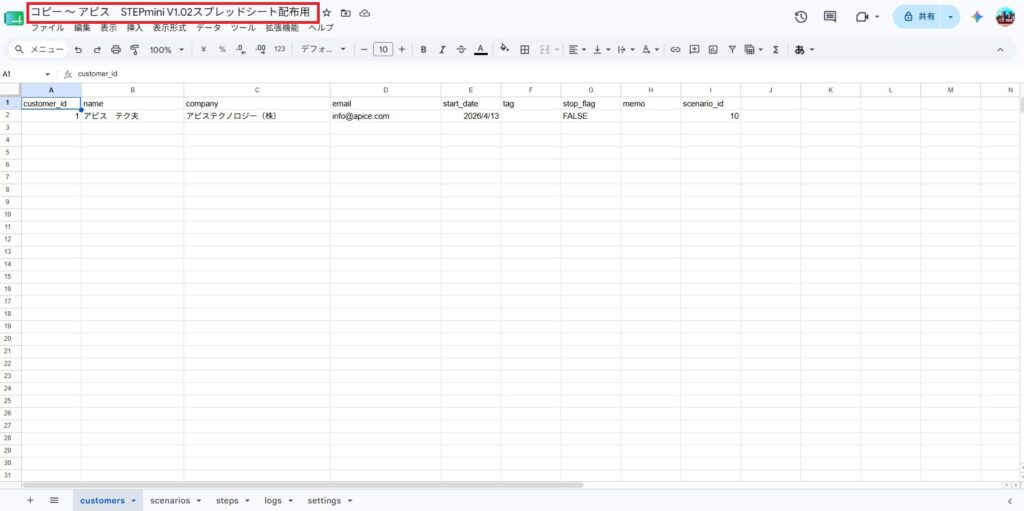
必要に応じて、ファイル名を変更してください。
例:
STEPKmini_〇〇商事商品説明
ファイル名は自由に変更して問題ありません。
手順3:5つのシートがあるか確認する
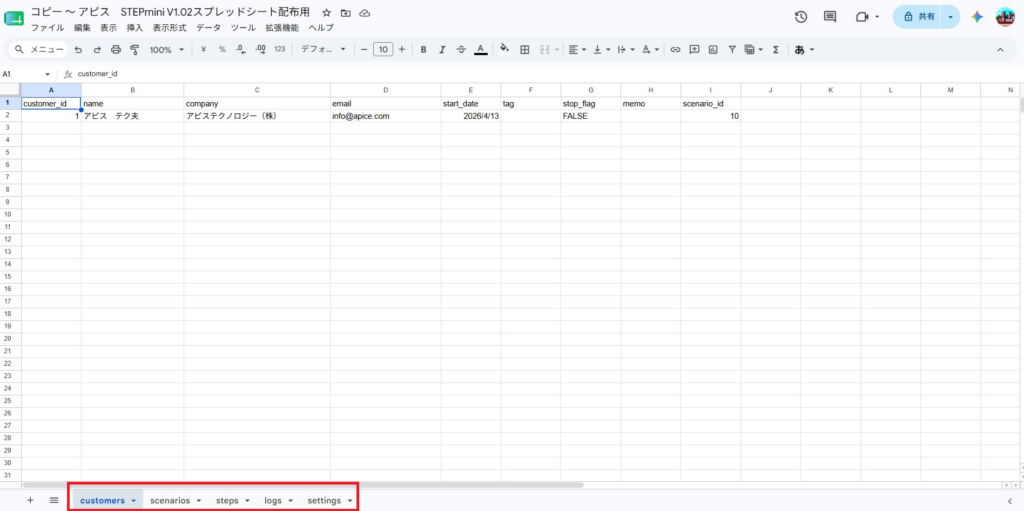
コピー後のスプレッドシート下部に、以下の5つのシートがあるか確認してください。
customers
scenarios
steps
logs
settings
この5つのシートは、STEPminiが動くために必要です。
シート名は変更しないでください。
GASがこのシート名を使って処理を行うため、名前を変更すると正しく動作しなくなります。
手順4:Apps Scriptからデプロイする
STEPmini V1.2.5は、Web UI版です。
コピーしたスプレッドシートのApps Scriptから、Webアプリとしてデプロイする必要があります。
手順と操作画面は以下です。
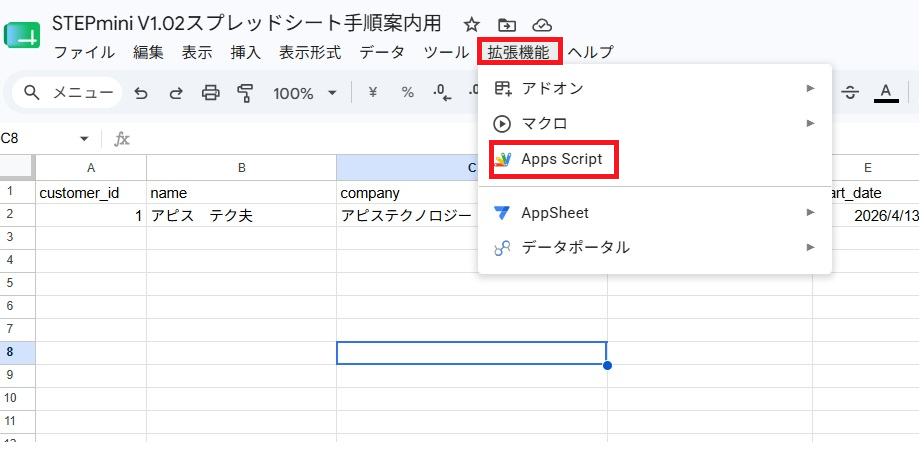
1. コピーしたSTEPminiを開く
2. 上部メニューの「拡張機能」をクリック
3. 「Apps Script」をクリック
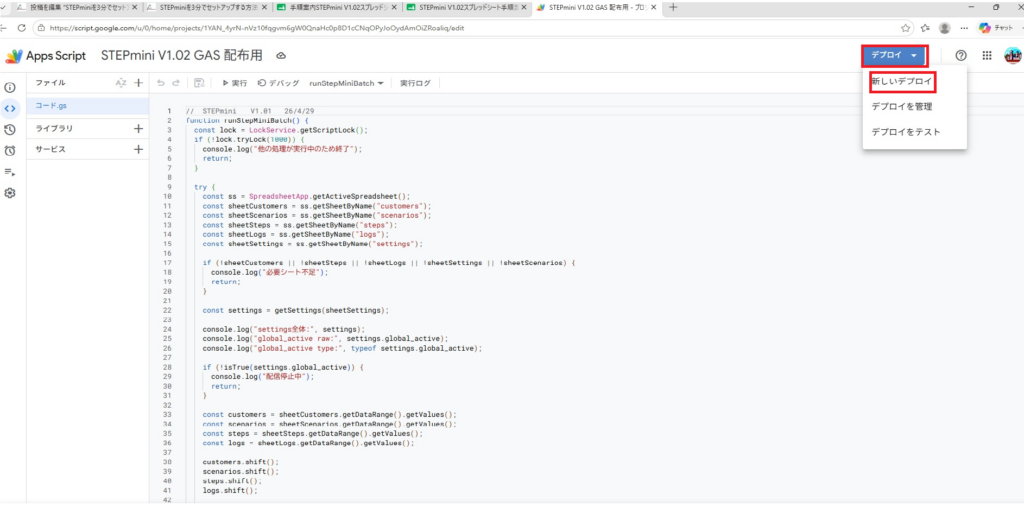
4. Apps Script画面右上の「デプロイ」をクリック
5. 「新しいデプロイ」をクリック
6. 種類の選択で「ウェブアプリ」となっているか確認
7. 実行するユーザーを「自分」にする
8. アクセスできるユーザーを選択する
9. 「デプロイ」をクリック
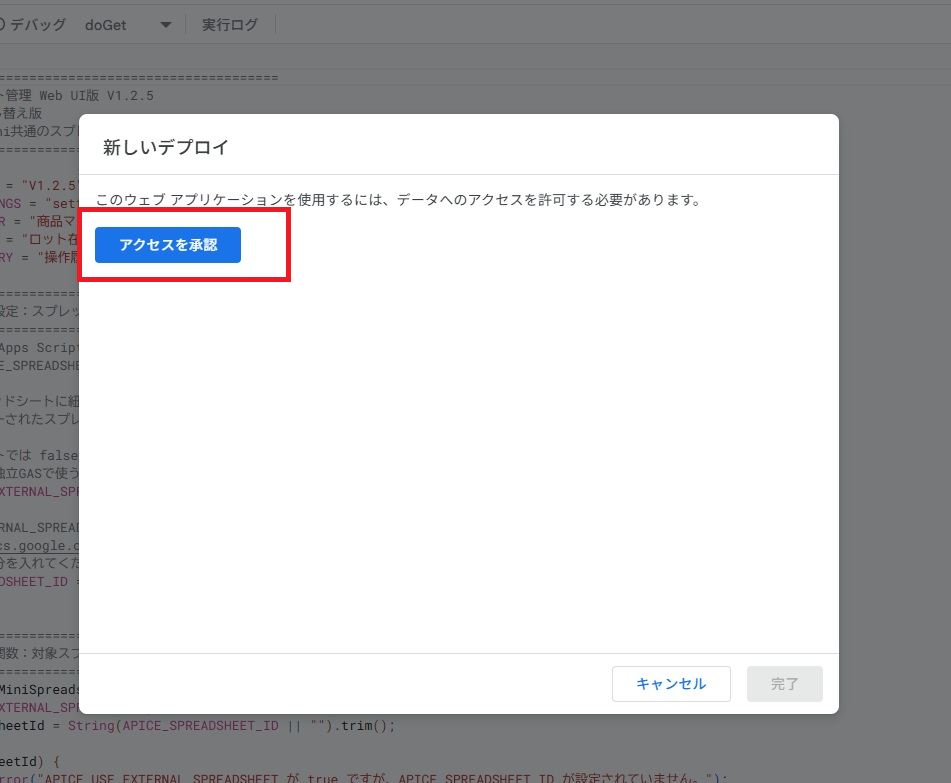
 9-1.アクセスを承認
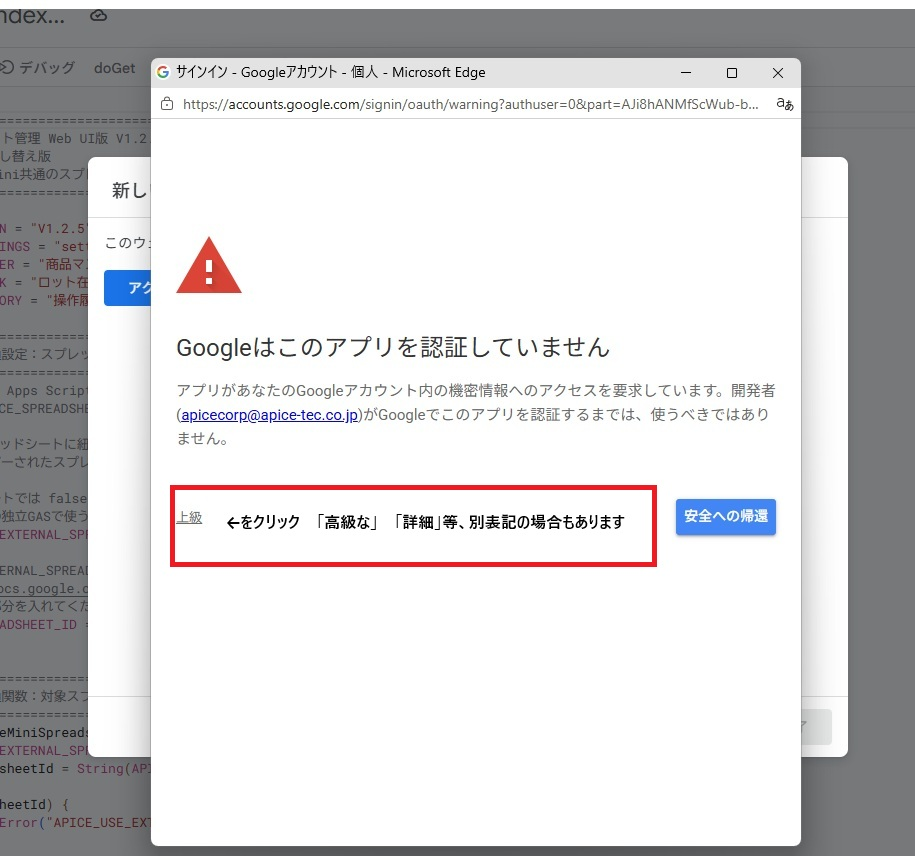
 9-2.上級をクリック
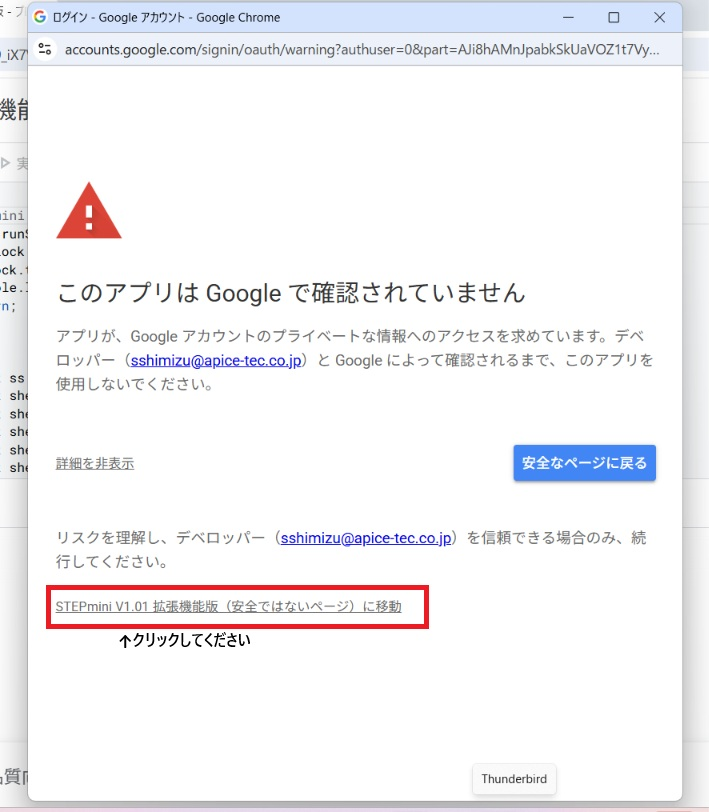
 9-3.URLをクリック
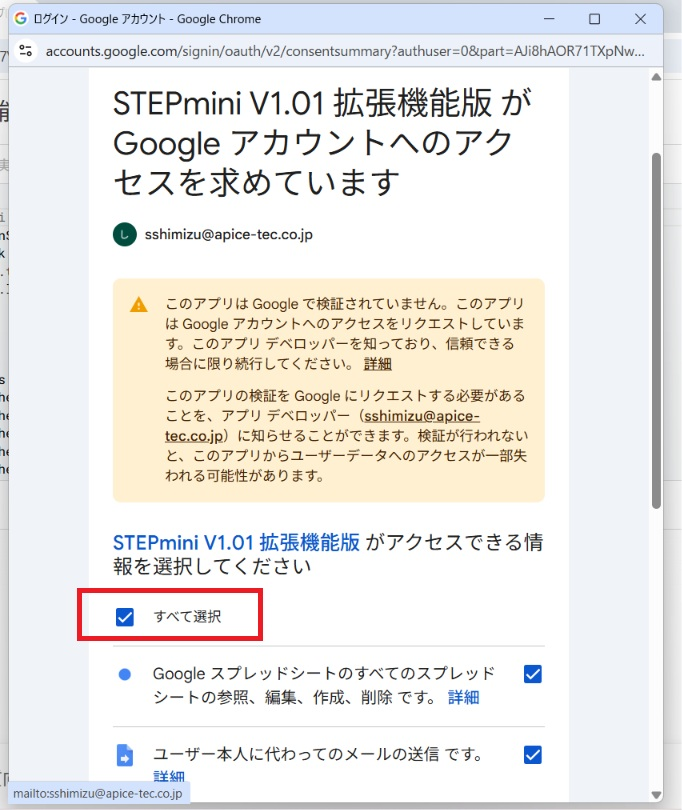
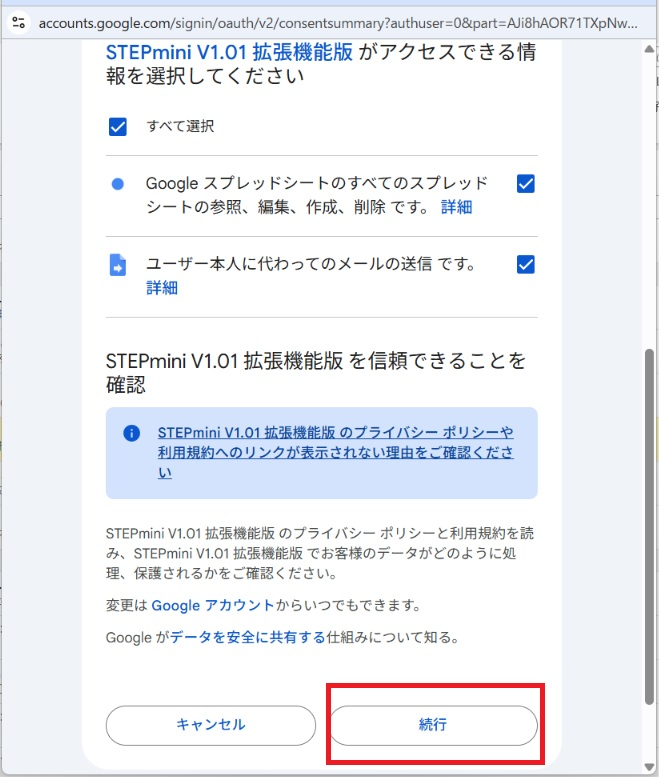
 9-4.すべて選択にチェック、「続けてください」をクリック
10. 表示されたWebアプリURLを開く
1.2.3 操作画面
4.5 操作画面
6.7.8.9 操作画面
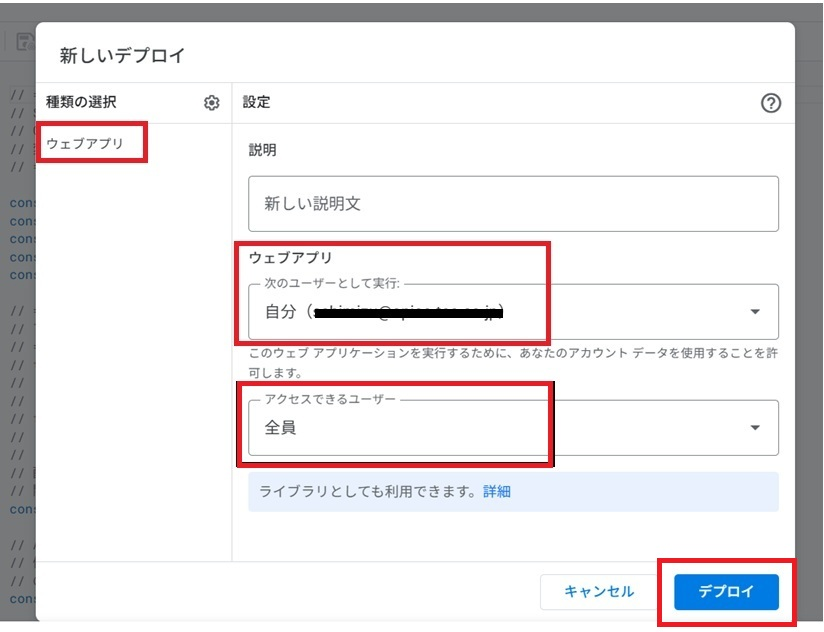
次のユーザーとして実行は 「自分」、アクセスするユーザーは全員、デプロイをクリックしてください
9-1操作画面
9-2操作画面
9-3操作画面
9-4操作画面
10 操作画面
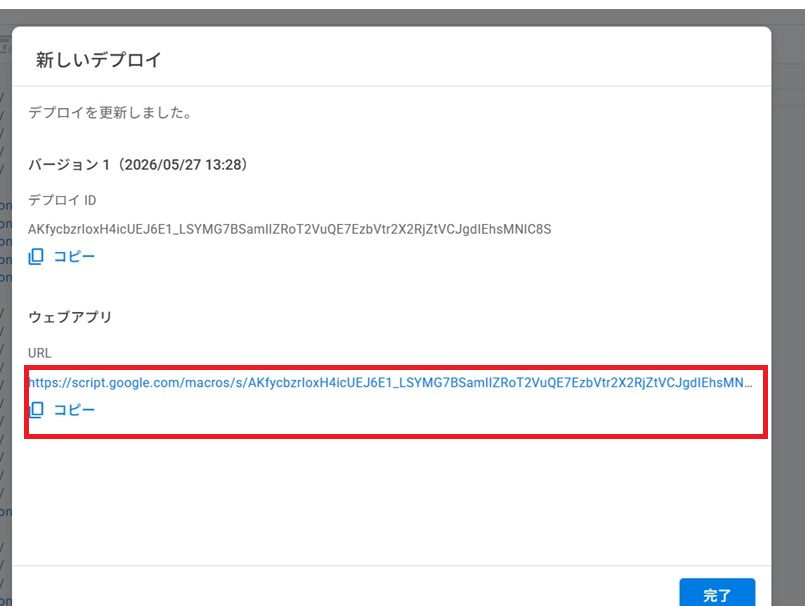
ウエブアプリ のURLをコピーして 開くと「STEPmini」 が開きます。
手順5:初回だけGoogleの承認を行う
Webアプリとして初めてデプロイするとき、または初めて実行するときに、Googleの承認画面が表示されることがあります。
これは、「STEPmini」がGoogleのスプレッドシートを読み書きするために必要な確認です。
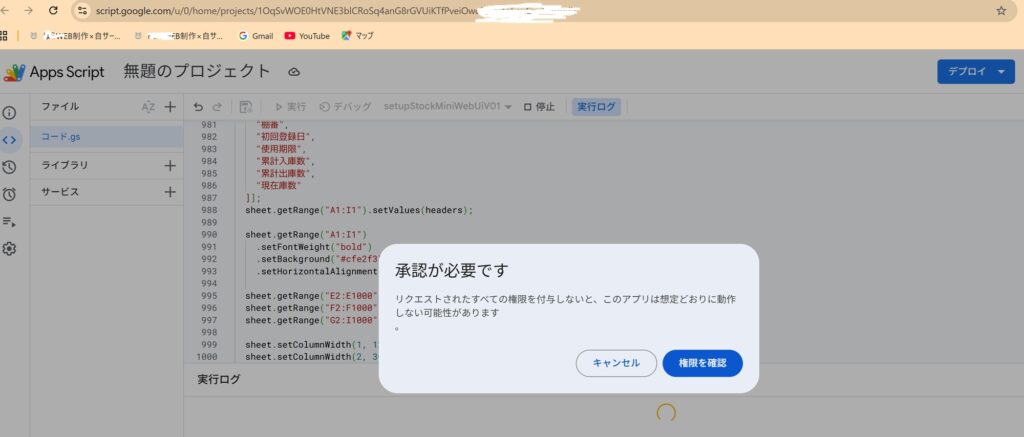
上記の画面が表示された場合は、手順6:Apps Scriptからデプロイする 9-1~9-4 の手順に沿って承認してください。承認に至るまでの画面の表示のされ方は使用している検索エンジンによって若干異なります。
手順6:WebアプリURLを開く STEPmini セットアップ完了!!
デプロイ後に表示されたWebアプリURLを開きます。
これでセットアップは完了です!