STOCKmini V1.2.4 V1.2.5 対応 26/5/26
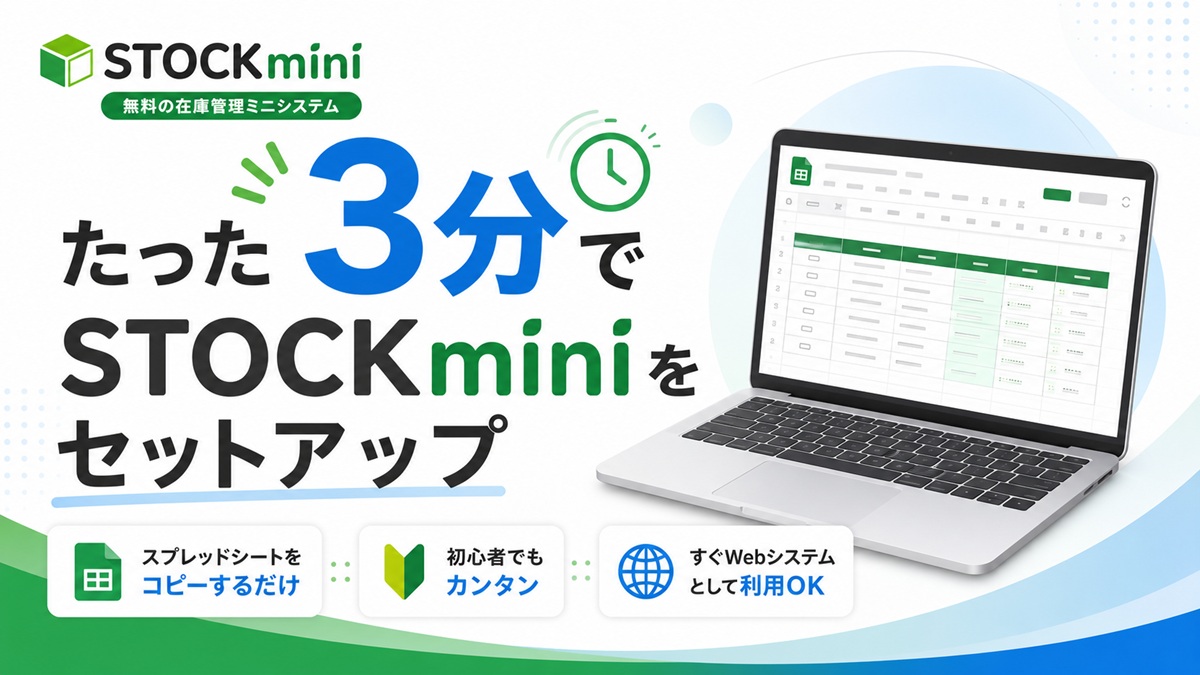
STOCKminiを3分でセットアップする方法
このページでは、STOCKminiをお申し込みいただいた方向けに、配布用スプレッドシートをコピーして使い始めるまでの手順を説明します。
STOCKminiは、Googleスプレッドシート上で動く在庫管理ツールです。
専用ソフトをインストールする必要はありません。
まずは、下のボタンからSTOCKminiをコピーしてください。
手順1:配布用スプレッドシートをコピーする
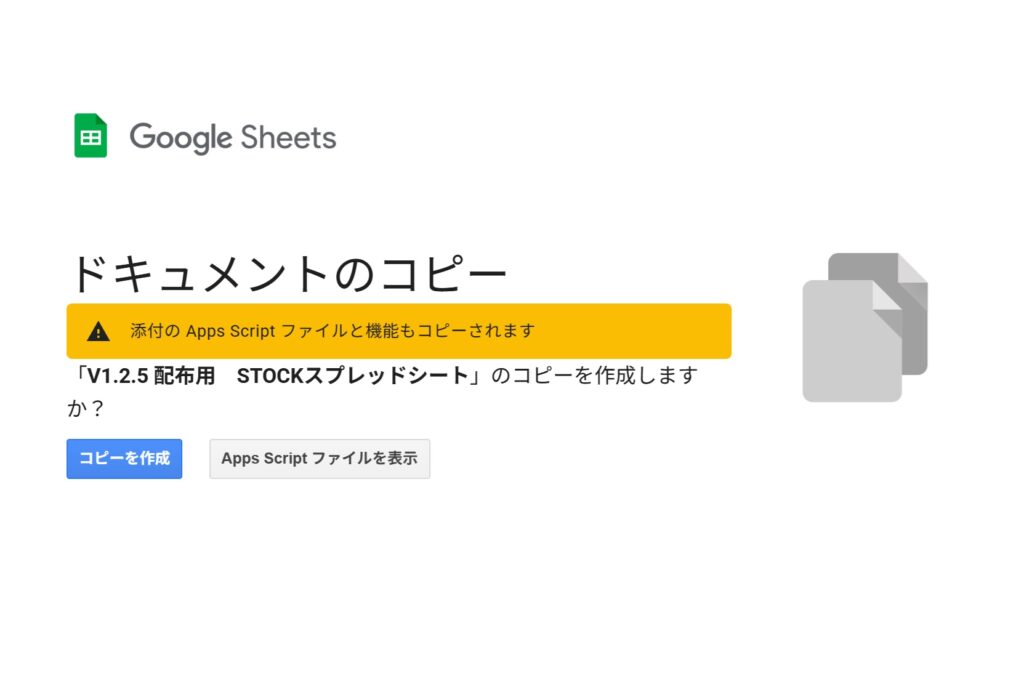
上のボタンをクリックすると、Googleスプレッドシートのコピー画面が表示されます。
画面に表示される 「コピーを作成」 をクリックしてください。
これで、あなたのGoogleドライブ内にSTOCKminiのコピーが作成されます。
手順2:コピーされたSTOCKminiを開く
コピーが完了すると、コピーされたスプレッドシートが開きます。
必要に応じて、ファイル名を変更してください。
例:
STOCKmini_在庫管理用
STOCKmini_テスト用
STOCKmini_自社在庫管理
ファイル名は自由に変更して問題ありません。
手順3:4つのシートがあるか確認する
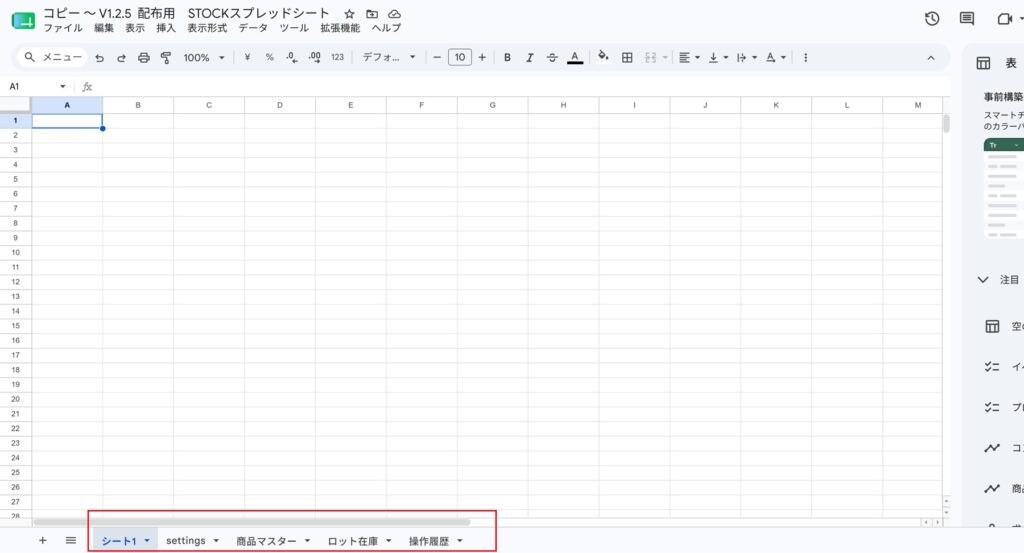
コピー後のスプレッドシート下部に、以下の4つのシートがあるか確認してください。
settings
商品マスター
ロット在庫
操作履歴
この4つのシートは、STOCKminiが動くために必要です。
シート名は変更しないでください。
GASがこのシート名を使って処理を行うため、名前を変更すると正しく動作しなくなります。
手順4:商品マスターを確認する
次に、商品マスター シートを開きます。
商品マスターには、在庫管理したい商品を登録します。
項目は以下の通りです。
商品番号
商品名
ロット管理
期限管理
更新日
備考
最初からサンプル商品が入っています。
P001:テスト商品A(ロット・期限あり)
P002:テスト商品B(ロットあり・期限なし)
P003:テスト商品C(通常在庫)
P004:テスト商品D(通常在庫・棚番違い確認用)
まずは、このサンプル商品を使って動作確認するのがおすすめです。
手順5:settingsシートで担当者を確認する
次に、settings シートを確認します。
settingsシートには、アプリ名、バージョン、担当者などの基本設定が入っています。
初期状態では、担当者として以下が登録されています。
管理者
担当A
担当B
入庫・出庫処理では担当者を選択するため、必要に応じて担当者名を変更してください。
変更してよい場所は、settingsシートの value列 です。
例:
worker_1 管理者
worker_2 担当A
worker_3 担当B
この「管理者」「担当A」「担当B」の部分を、自社の担当者名に変更できます。
手順6:Webアプリ画面を使う場合は、Apps Scriptからデプロイする
STOCKmini V1.2.5は、Web UI版です。
Webアプリ画面を使う場合は、コピーしたスプレッドシートのApps Scriptから、Webアプリとしてデプロイする必要があります。
手順は以下です。
1. コピーしたSTOCKminiを開く
2. 上部メニューの「拡張機能」をクリック
3. 「Apps Script」をクリック
4. Apps Script画面右上の「デプロイ」をクリック
5. 「新しいデプロイ」をクリック
6. 種類の選択で「ウェブアプリ」を選択
7. 実行するユーザーを「自分」にする
8. アクセスできるユーザーを選択する
9. 「デプロイ」をクリック
10. 表示されたWebアプリURLを開く
このWebアプリURLを開くと、STOCKminiの操作画面を利用できます。

アクセスするユーザーは全員にしておいてください。次のユーザーとして実行は 「自分」で大丈夫です。

下記画面が出ましたらウエブアプリ のURLをメモしておいてください。 下記 URLがシステム実行時のURLになります。実施手順はブラウザー上でURLを入れるだけで、STOCKmini が開きます。

手順7:初回だけGoogleの承認を行う
Webアプリとして初めてデプロイするとき、または初めて実行するときに、Googleの承認画面が表示されます。
これは、STOCKminiがスプレッドシートを読み書きするために必要な確認です。
表示された場合は、画面の案内に沿って承認してください。
Googleの確認画面で「このアプリは確認されていません」と表示される場合があります。
その場合は、詳細を開いて、続行してください。
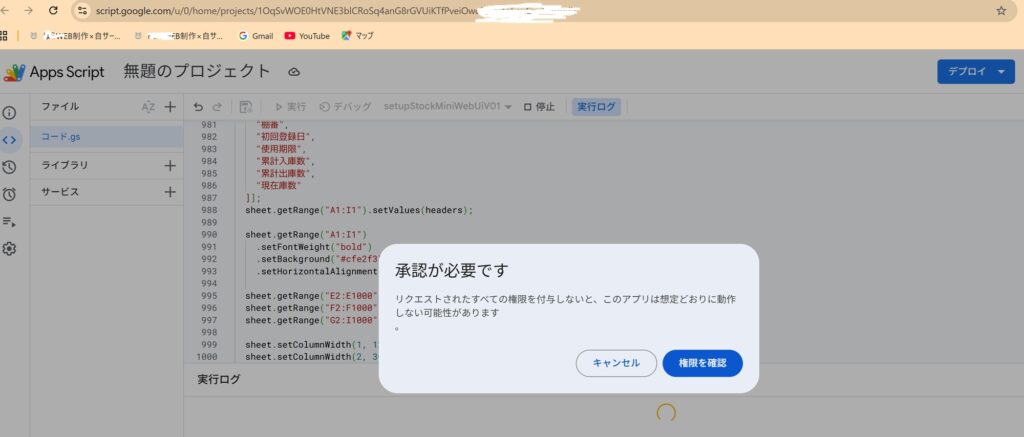

下記の画面で【続行】を押してください。

手順8:WebアプリURLを開いて動作確認する
デプロイ後に表示されたWebアプリURLを開きます。
STOCKminiの画面が表示されたら、まずはサンプル商品で入庫を試します。
最初は、以下のような内容でテストすると分かりやすいです。
担当者:管理者
商品番号:P001
棚番:A-01
ロット番号:LOT-001
数量:10
使用期限:任意の日付
メモ:テスト入庫
P001は、ロット管理あり・期限管理ありの商品です。
そのため、ロット番号と使用期限の入力が必要です。
手順9:ロット在庫シートに反映されたか確認する
入庫処理が完了したら、スプレッドシートの ロット在庫 シートを確認します。
ロット在庫シートには、以下の項目で在庫が記録されます。
商品番号
商品名
ロット番号
棚番
初回登録日
使用期限
累計入庫数
累計出庫数
現在庫数
テスト入庫した内容が反映されていれば、基本セットアップは完了です。
手順10:操作履歴を確認する
最後に、操作履歴 シートを確認します。
操作履歴には、入庫・出庫の記録が残ります。
項目は以下です。
日時
商品番号
商品名
ロット番号
棚番
使用期限
区分
数量
更新後在庫
担当者
メモ
処理結果
入庫した記録が表示されていれば、STOCKminiは正常に動作しています。
変更してよいもの・変更しないもの
変更してよいもの
ファイル名
商品マスターの商品データ
settingsシートの担当者名
備考欄
メモ欄
変更しないもの
シート名
見出し行
GASコード
ロット在庫シートの列構成
操作履歴シートの列構成
settingsシートのkey名
特に、以下の4つのシート名は変更しないでください。
settings
商品マスター
ロット在庫
操作履歴
うまく動かない場合
うまく動かない場合は、以下を確認してください。
・コピー後のスプレッドシートを開いているか
・4つのシート名を変更していないか
・商品マスターの見出し行を変更していないか
・settingsシートのkey名を変更していないか
・Webアプリとしてデプロイしたか
・初回承認が完了しているか
・WebアプリURLを開いているか特に注意したいのは、スプレッドシートをコピーしただけではWebアプリURLは自動では作られない という点です。
Web UIを使う場合は、コピー後のApps ScriptでWebアプリとしてデプロイしてください。
STOCKmini ご利用前のご注意(Googleアカウントについて)
STOCKmini は、Googleスプレッドシートと Google Apps Script(GAS)を利用して動作するシステムです。
ご利用には Googleアカウント が必要になります。
コピー先について
「STOCKmini をコピーする」ボタンを押した場合、
現在ログインしている Googleアカウント の Googleドライブへコピーが作成されます。
例:
- Chromeで
abc@gmail.comにログイン中
→abc@gmail.comのGoogleドライブへコピー - Edgeで会社用Googleアカウントにログイン中
→ 会社用Googleドライブへコピー - Googleにログインしていない場合
→ Googleログイン画面が表示されます
Microsoft アカウント と Googleアカウント は別です
Windows や Edge を利用していても、
Googleアカウントへログインしていない場合があります。
例えば:
- Windowsログイン
- Microsoftアカウント
- OneDrive
を利用していても、Googleログインとは別になります。
そのため、STOCKmini 利用時は Googleアカウントへのログインが必要です。
複数のGoogleアカウントをご利用の方へ
個人用・会社用など、複数のGoogleアカウントを利用している場合は、
コピー前に右上のGoogleアカウントをご確認ください。
意図しないGoogleドライブへコピーされる場合があります。
おすすめの利用方法
STOCKmini は、業務利用を想定しているため、
会社用Googleアカウントでのご利用をおすすめしています。
コピー後について
コピーされたSTOCKminiは、お客様専用のスプレッドシートとして利用されます。
他の利用者とデータが共有されることはありません。
また、コピー後の編集・設定・データ登録は、お客様のGoogleドライブ側で管理されます。
まとめ
STOCKmini V1.2.5のセットアップ手順は、以下の流れです。
1. 配布用URLを開く
2. コピーを作成する
3. コピー後のスプレッドシートを開く
4. 4つのシートを確認する
5. 商品マスターを確認する
6. settingsで担当者を確認する
7. Apps ScriptからWebアプリとしてデプロイする
8. 初回承認を行う
9. WebアプリURLを開く
10. サンプル商品で入庫テストを行う
これで、STOCKminiを使い始める準備は完了です。