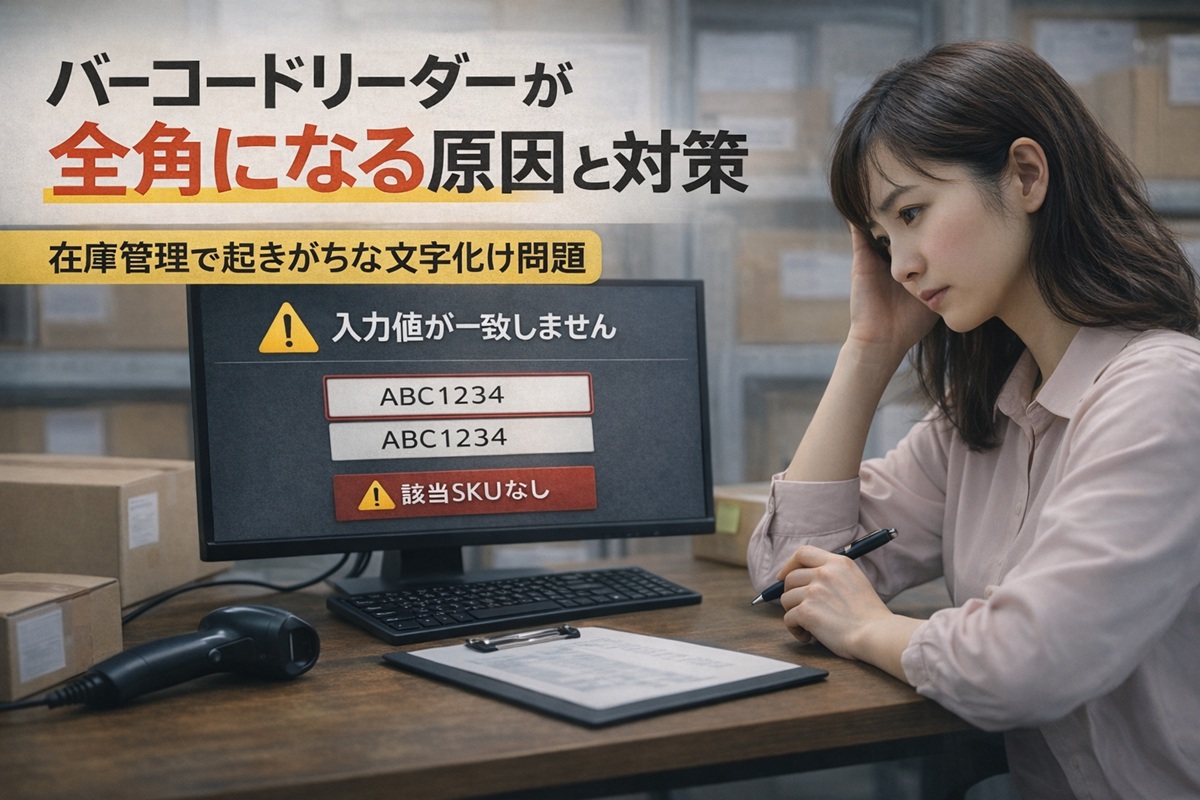
バーコードリーダーが全角になる原因と対策|在庫管理で起きがちな文字化け問題
バーコードリーダーを使っていると、
「なぜか数字が全角で入る」「英字が文字化けする」
といったトラブルに悩まされることがあります。
この問題は、バーコードの印刷やリーダーの故障ではなく、
入力方式・設定・端末環境が原因で起きているケースがほとんどです。
本記事では、
バーコードリーダーが全角になる仕組みを整理しながら、
在庫管理の現場で再発させないための具体的な対策を解説します。
H2-1|バーコードリーダーが「全角入力」になるとはどういう状態か?
バーコードリーダーは、基本的に
**「読み取ったコードをキーボード入力としてPCやスマホに送信する装置」**です。
そのため、本来であれば
1234567890
ABC123
のように 半角の数字・英字 として入力されるはずですが、
何らかの条件が重なると、以下のような状態になります。
1234567890
ABC123
見た目はほぼ同じでも、
中身はまったく別の文字(全角文字) です。
この「半角で入るはずのコードが、全角として入力されてしまう状態」を
本記事では 「全角入力トラブル」 と呼びます。
H3-1|半角で入るはずの数字・英字が全角になる具体例
現場でよくある具体例を挙げます。
よくあるケース①|Excelに貼り付けるとエラーになる
バーコードを読み取ると、見た目は問題なく表示されているのに、
- VLOOKUP / XLOOKUP で一致しない
- 別シートの商品コードと照合できない
- CSVで取り込むとエラーが出る
といった症状が出ます。
原因を調べると、
バーコード入力された値だけが全角 だった、というケースです。
よくあるケース②|在庫管理システムで「商品が見つからない」
システム上には1234567890 という商品コードが登録されているのに、
バーコードで読み取ると
「該当商品が存在しません」と表示される。
これも、
登録時は半角/入力時は全角
というズレが原因で起きます。
よくあるケース③|人によって問題が出たり出なかったりする
同じバーコード、同じ商品なのに、
- AさんのPCでは問題なし
- BさんのPCでは全角になる
という現象も非常によくあります。
この時点で
「バーコード自体が悪いわけではない」
ことに気づけると、原因切り分けが一気に楽になります。
H3-2|在庫管理で全角入力が問題になる理由
全角入力の厄介な点は、
“一見すると気づきにくい” ことです。
人の目には
半角の 123 と 全角の 123 は、ほぼ同じに見えます。
しかし、システムやExcelにとっては
完全に別の文字列 です。
在庫管理で起きる具体的な問題
- 商品検索でヒットしない
- 入出庫履歴が正しく紐づかない
- 在庫数が合わなくなる
- 「入力ミス」と誤解され、現場が疑われる
結果として、
「バーコードを使っているのにミスが減らない」
「結局、目視確認が必要になる」
という 本末転倒な状態 に陥ります。
本当の問題は「入力ミス」ではない
重要なのは、
この全角トラブルの多くが 作業者のミスではない という点です。
- 設定
- 入力環境
- 仕組み
このどれかが原因で、
誰がやっても同じ問題が再発する構造 になっているケースがほとんどです。
ここを理解せずに
「気をつけよう」「確認しよう」で済ませてしまうと、
在庫管理はいつまでも安定しません。
H2-2|バーコードリーダーが全角になる主な原因
バーコードリーダーの全角入力トラブルは、
1つの原因だけで起きることはほとんどありません。
多くの場合、
- バーコードリーダー側の設定
- 受け取る側(PC・スマホ)の入力環境
この 2つの要素が噛み合ったとき に発生します。
順番に見ていきましょう。
H3-1|バーコードリーダーの入力モード設定(キーボードエミュレーション)
多くのバーコードリーダーは、
「キーボードの代わりとして動作する」 方式を採用しています。
これを一般に
キーボードエミュレーション方式 と呼びます。
なぜ設定が影響するのか?
キーボードエミュレーション方式では、
- バーコードリーダーが
- 1文字ずつ
- 「キー入力」として信号を送る
という仕組みで動いています。
そのため、
どのキーコードを送るか
どの配列(日本語 / 英語)として送るか
といった設定が、結果に直結します。
よくある設定ミスの例
- 日本語配列(JIS)と英語配列(US)の不一致
- 数字の前後に余計な制御コード(Enter / Tab など)が入る
- 初期設定のまま使っていて、現場環境に合っていない
特に安価なバーコードリーダーでは、
初期設定が海外向け(英語圏) になっていることも珍しくありません。
この状態で日本語環境のPCにつなぐと、
入力の解釈がズレ、
結果として 全角入力になるケース が発生します。
Bluetooth接続で起きやすい理由
Bluetoothバーコードリーダーの場合、
- PCやスマホ側では「外部キーボード」として認識される
- OS側のキーボード設定を引き継ぐ
という特徴があります。
そのため、
接続先を変えただけで挙動が変わる
という現象も起きやすくなります。
バーコードリーダー活用方法まとめ|導入から運用まで完全ガイド
バーコードリーダーの導入・設定・運用・トラブル対策まで、在庫管理で本当に必要な知識を体系的に解説しています
H3-2|PC・スマホ側の入力環境(IME・言語設定)が影響するケース
次に多い原因が、
受け取る側(PC・スマホ)の入力環境 です。
バーコードリーダーが正しく信号を送っていても、
受信側の解釈次第で全角になる ことがあります。
IMEがONのまま入力される
日本語環境では「IMEの状態」と「バーコードリーダーの入力方式」が噛み合わないと、文字化けのような現象が起きます。バーコードリーダーはキーボードと同じ「半角キー入力」を送っているのに、IMEが日本語モードだと、それを全角文字に変換してしまうからです。
現象の整理(原因)
- 日本語環境のPCでは、通常 IME が常にオンになっている。
- この状態でバーコードリーダーから数字や英字が入力されると、IME がそれを「日本語入力中の文字」と判断し、全角に変換してしまう。
- 特に「入力欄をクリックした直後」や「変換中のまま」といったタイミングで起こりやすい。
- その結果、バーコードは半角で印字されているのに、PC側では全角として受け取られ、「文字化けした」「バーコードリーダーが壊れている」と誤解しやすい。
- 実際には、IMEを英数字(オフ)に切り替えると、バーコードは問題なく半角で読める。
筆者が陥りやすい勘違い
- 「バーコードは半角の数字・英字で印字されている → 当然そのまま半角で入力されるはず」と思いがち。
- しかしPC側では、キーボードから入ってくる信号は同じでも、IMEが日本語モードだと「すべて全角で扱うべき文字」と誤認してしまう。
- そのため、実際に壊れているのはバーコードリーダーではなく、「IMEの状態」と「アプリ側の受け取り方」の方だった、というオチになりやすい。
対策(ユーザー操作側)
- バーコードを読み取る前に、必ず IME を英数字(オフ、半角英数状態)にしておく運用ルールを決める。
- 入力欄のラベルやマニュアルに「日本語入力オフ(半角英数)でスキャンしてください」と明記しておく。
- 必要なら、IME状態を一目で確認できるよう、タスクトレイやステータスバーの表示を教育しておく。
対策(Webアプリ/システム側)
- 入力欄をフォーカスしたときに、半角英数を前提としたバリデーションを行う。
- 例: 全角数字・全角英字が入ってきたら、システム側で半角に自動変換する。
- あるいは、全角が混じっていたらエラーとしてユーザーに「IMEを半角にしてください」と表示する。
- バーコード入力用のテキストボックスに「英数字のみ」「文字数固定」などの制約をかけて、異常値をすぐ検知できるようにする。
- 可能であれば、ブラウザ側の設定やJSで「英数字キーボードを推奨する」ヒントを出す(スマホのソフトウェアキーボードなど)。
マニュアルに書いておくべきポイント
- 「バーコード入力時は、日本語入力(IME)をオフにして半角英数字でスキャンしてください」。
- 「IMEがオンのままだと、全角に変換されて正しく読み取れないことがあります」。
- 「文字化けしているように見えても、バーコードリーダーが故障しているとは限らず、IME設定が原因のケースが多いです」。
アプリ・ブラウザごとの差
同じPCでも、
- Excelでは問題ない
- Webシステムの入力欄では全角になる
といった差が出ることがあります。
これは、
- 入力欄の制御方法
- ブラウザ側の仕様
- JavaScriptによる入力補正
などが関係しています。
「バーコードは同じなのに挙動が違う」場合、
アプリ側の入力制御 を疑う視点も重要です。
スマホ・タブレットで特に注意すべき点
スマホやタブレットでは、
- ソフトウェアキーボード
- 音声入力
- 入力補助機能
が常に動作しています。
Bluetoothバーコードリーダーを接続すると、
これらの機能と干渉し、
意図せず全角入力になる ケースがあります。
原因は「1人」ではなく「環境」
ここまで見てきた通り、
全角トラブルの原因は
- 作業者
- バーコード
- システム
のどれか1つではありません。
「設定 × 環境」 の組み合わせが原因です。
この視点を持てるだけで、
現場での切り分けスピードは大きく変わります。
バーコードリーダーお探しなら下記からアマゾン、楽天で見てみましょう
H2-3|全角トラブルを防ぐための具体的な対策方法
バーコードリーダーの全角トラブルは、
正しく切り分ければ 多くの場合その場で解消できます。
ただし、
「直ったからOK」で終わらせると、
別の人・別の端末で必ず再発します。
ここでは
① 現場ですぐできる対処
② 在庫管理としての再発防止
の2段階で整理します。
H3-1|現場ですぐ確認すべきチェックポイント(設定・テスト手順)
まずは、
「今まさに全角になる」状態を直すためのチェック項目 です。
上から順に確認してください。
チェック①|テキストエディタで直接読み取る
最初にやるべきことは、
Excelやシステムを使わないこと です。
- Windows → メモ帳
- Mac → テキストエディット
- スマホ → メモアプリ
ここでバーコードを読み取ります。
この時点で全角なら、原因はほぼ確実に設定側です。
チェック②|IMEを一度オフにしてから再テスト
次に、
- 日本語入力(IME)をオフ
- 半角英数入力の状態にする
そのうえで、再度バーコードを読み取ります。
これで半角になる場合、
入力環境(IME)が原因 だと判断できます。
チェック③|別の端末・別のアプリで試す
可能であれば、
- 別のPC
- 別のスマホ
- 別のアプリ(ブラウザ/Excel など)
で読み取りを試します。
- 端末を変えても全角 → リーダー設定
- 端末で変わる → 入力環境の問題
と、切り分けが一気に進みます。
チェック④|バーコードリーダーのマニュアルを確認する
バーコードリーダーには、
- 入力モード切替
- キーボード配列設定
- 初期化バーコード
が用意されていることが多くあります。
特に、
- 初期化(リセット)
- 日本語配列向け設定
は一度確認しておく価値があります。
H3-2|全角問題を“仕組み”で再発させないための考え方
その場で直せても、
仕組みを変えなければ再発は防げません。
ここが、
在庫管理として一番大事なポイントです。
「気をつける」は対策にならない
よくある対応が、
- 半角で入力してください
- 全角になっていないか確認してください
といった 注意喚起 です。
しかしこれは、
- 人に依存する
- 忙しいと守られない
- 新人には伝わらない
という理由で、ほぼ確実に破綻します。
入力ルールを「個人」ではなく「環境」に持たせる
再発防止の基本は、
- 誰が
- どの端末で
- いつ使っても
同じ結果になる状態を作ること です。
そのためには、
- 使用するバーコードリーダーを統一する
- 接続方法(USB / Bluetooth)を揃える
- 使用端末・OSを把握する
- テスト用の確認手順を決めておく
といった 運用ルール化 が必要です。
Excel・手入力運用の限界も理解しておく
全角トラブルは、
Excelや手入力中心の在庫管理で特に起きやすい問題です。
入力方法・環境が増えるほど、
ズレが発生する余地が増える からです。
もし、
- 全角トラブルが頻発している
- 人や端末が増えてきた
- 在庫数が合わなくなってきた
のであれば、
仕組み自体の見直しサイン と考えてよいでしょう。
全角問題は「小さな不具合」ではない
一見すると、
全角入力は些細な文字の問題に見えます。
しかし実際は、
- 在庫ズレ
- 誤出荷
- 棚卸差異
- 現場不信
につながる 入口のトラブル です。
だからこそ、
「直す」だけでなく
「起きない仕組み」を作ることが重要になります。