バーコードリーダーをExcel(エクセル)で使う方法|在庫管理で限界が来るポイントも解説
バーコードリーダーとExcel(エクセル)を組み合わせた在庫管理は、
**「とりあえず始めやすい方法」**として多くの現場で採用されています。
実際、
- 初期コストがかからない
- すぐに使い始められる
- 特別なシステムが不要
といった理由から、
Excel (エクセル)× バーコードリーダーは非常に魅力的に見えます。
しかし一方で、
「最初はうまくいっていたのに、だんだん管理が回らなくなる」
というケースも少なくありません。
この記事では、
- Excel(エクセル)でバーコードリーダーを使う基本的な仕組み
- 現場でよくあるつまずきポイント
- どこまでがExcel運用の限界なのか
を 在庫管理の実務目線で整理します。
バーコードリーダーの基本から活用の流れまでをまとめた解説ページです。
→ バーコードリーダー活用方法まとめH2-1|Excel(エクセル)でバーコードリーダーを使う基本的な仕組み
Excel(エクセル)とバーコードリーダーを組み合わせた在庫管理は、
「とりあえず始めたい」「今すぐ現場を回したい」
という場面で、非常に選ばれやすい方法です。
ただし、うまく使うためには
Excelがバーコード入力をどう扱っているか
を正しく理解しておく必要があります。
H3-1|Excel(エクセル)はバーコード入力をどう受け取っているのか
キーボード入力として扱われる仕組み
Excelは、バーコードリーダーからの入力を
キーボード入力とまったく同じものとして受け取ります。
つまり、
- 手でキーボードを打った文字
- バーコードをスキャンして入った文字
Excel側から見ると、違いはありません。
そのため、
バーコードリーダー専用の特別な処理が
Excelの中で行われているわけではありません。
セル選択・カーソル位置の重要性
バーコードをスキャンしたとき、
入力される場所はただ一つです。
「その瞬間に選択されているセル」
- セルを選択していなければ、意図しない場所に入る
- 別シートがアクティブだと、そちらに入力される
- フィルター欄や検索欄に入ることもある
「読めているのに在庫が増えない」と感じるケースの多くは、
入力先がズレているだけ です。
数値/文字列として入る違い
Excelでは、
同じバーコードでも
- 数値として扱われる
- 文字列として扱われる
この違いが発生します。
特に注意が必要なのが、
- 先頭に「0」があるコード
- 桁数が決まっている商品コード
数値扱いになると、
意図せず「0」が消えたり、
検索や照合がうまくいかなくなることがあります。
H3-2|Excel × バーコードリーダーが「手軽」と言われる理由
導入コストがほぼゼロ
Excel運用が選ばれる最大の理由は、
新たなコストがほとんどかからない 点です。
- すでにExcelを使っている
- PCが用意されている
- バーコードリーダーだけ追加すればよい
この手軽さは、
小規模な現場にとって大きなメリットです。
既存Excelをそのまま使える
新しいシステムを導入せず、
- 今あるExcel
- 今の管理表
- 今の運用ルール
をベースに、
バーコード入力を追加できる点も魅力です。
「今のやり方を大きく変えずに改善したい」
という現場には、非常に相性が良い方法です。
小規模・短期間なら十分回るケース
実際に、
- 品目が少ない
- 担当者が限られている
- 一時的な在庫管理
といった条件であれば、
Excel × バーコードで十分に回る ケースも多くあります。
問題が出てくるのは、
運用が拡大し始めたタイミングです。
バーコードリーダーがキーボード入力として動作する仕組みと、在庫管理で注意すべきポイントを詳しく解説しています。
→ バーコードリーダーはキーボード入力?仕組み解説H2-2|Excel在庫管理でよくあるつまずきポイント

Excelとバーコードリーダーを組み合わせた在庫管理は、
最初はうまく回っているように見える ことが多いです。
しかし、運用を続けていくと
「なぜかズレる」「合わなくなる」「怖くて触れない」
といった問題が少しずつ表面化します。
H3-1|入力まわりで起きやすいトラブル
セルズレ・行ズレ
Excel在庫管理で最も多いのが、
入力位置のズレ です。
- 本来入れたい行とは別の行に入る
- 次の行に勝手に移動してしまう
- フィルターがかかった状態でズレる
バーコードリーダーは
「今選択されているセル」に入力するだけなので、
少しの操作ミスでズレが発生します。
全角・半角問題
バーコードは数字だけに見えても、
Excelでは
- 文字列として扱われる
- 数値として扱われる
という違いが出ます。
IMEがONの状態や、
セルの表示形式が合っていない場合、
- 検索に引っかからない
- 照合関数が合わない
- 在庫があるのに「ない」と表示される
といったトラブルにつながります。
改行コード(Enter/Tab)の影響
バーコードリーダーの多くは、
読み取り後に Enter や Tab を自動送信 します。
この設定を理解していないと、
- 勝手に次の行へ移動する
- 別の列に飛ぶ
- 入力が確定しない
といった現象が起きます。
原因が分からないまま
「Excelが悪い」と判断されがちですが、
多くは 入力設定の問題 です。
H3-2|データが増えると起きるExcel特有の問題
数式・関数が複雑化
在庫管理を続けていると、
- 合計
- 在庫差分
- 入出庫履歴
を計算するために、
関数や数式がどんどん増えていきます。
最初は理解できていた数式も、
後から見返すと 誰も把握できない状態 になりがちです。
表の構造が崩れる
応急対応を繰り返すことで、
- 列を足す
- 行を足す
- シートを増やす
といった変更が積み重なります。
その結果、
表としての前提が崩れ、
数式が正しく動かなくなる ケースがよくあります。
誰も全体を把握できなくなる
最終的に起きるのが、
「作った本人しか分からないExcel」
です。
- 触るのが怖い
- 直したら壊れそう
- 誰も責任を持てない
こうなると、
在庫管理そのものが 属人化 してしまいます。
H2-3|在庫管理でExcelの限界が見え始めるタイミング
Excel × バーコードは、
最初の一歩としては非常に優秀 です。
しかし、在庫管理が日常業務として定着し、
扱う情報が増えてくると、
Excelでは対応しきれない場面が必ず出てきます。
H3-1|品目・人・拠点が増えたときの限界
同時編集できない
Excel在庫管理で、
最初に壁になるのが 同時編集 です。
- 誰かが開いていると編集できない
- コピーを作って別管理が始まる
- 「最新版」が分からなくなる
結果として、
在庫情報が分散 していきます。
更新タイミングのズレ
Excelでは、
- 入庫時に入力
- 出庫時に入力
- まとめて後入力
と、入力タイミングが人によってバラつきます。
このズレが積み重なると、
- 画面上の在庫
- 実際の在庫
が合わなくなり、
在庫数そのものへの信頼が下がります。
「どれが正しい在庫か分からない」状態
最終的に起きるのが、
- このファイルが正?
- あっちのExcelが正?
という状態です。
こうなると、
在庫管理は機能していません。
Excel自体が問題なのではなく、
共有前提の仕組みに向いていない だけです。
H3-2|履歴・ロット・使用期限管理が難しくなる理由
行追加で対応し続ける危険性
在庫履歴やロット管理を
Excelで対応しようとすると、
- 行を足す
- 列を足す
- シートを増やす
という対応になりがちです。
これは一時的には回りますが、
構造的な限界 を抱えています。
過去データが活かせない
Excelでは、
- 過去の入出庫履歴
- ロットごとの動き
- 使用期限別の推移
といった情報を
あとから分析しづらい のが現実です。
「記録はあるが、使えない」
状態になりやすくなります。
トレーサビリティが崩れる
ロットや使用期限が関係する現場では、
- いつ
- どのロットが
- どこへ動いたか
を追えることが重要です。
Excelで無理に対応し続けると、
追えなくなった瞬間に管理として破綻 します。
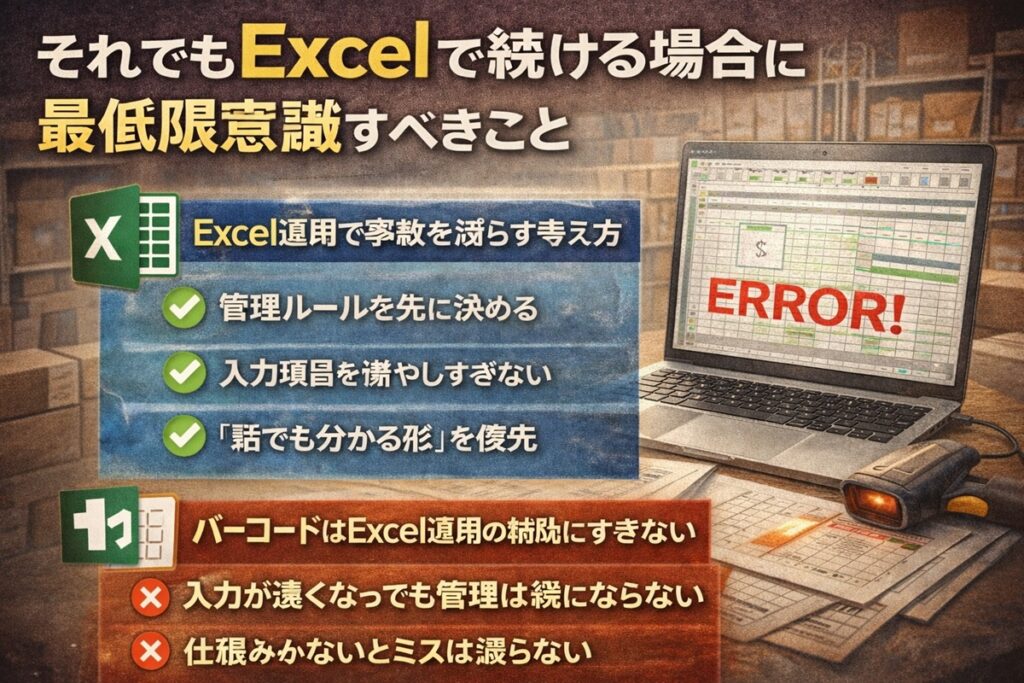
H2-4|それでもExcelで続ける場合に最低限意識すべきこと
Excelでの在庫管理は、
正しく使えば一定の効果があります。
ただし、
“なんとなく続ける”状態 になると、
必ずどこかで破綻します。
ここでは、
それでもExcelで続ける場合に
最低限守るべき考え方 を整理します。
H3-1|Excel運用で事故を減らすための考え方
管理ルールを先に決める
Excel在庫管理で最も重要なのは、
入力方法より先にルールを決めること です。
- いつ入力するのか
- 誰が入力するのか
- どのタイミングで確定とするのか
これが決まっていないと、
Excelの出来・不出来に関係なく
在庫は合わなくなります。
入力項目を増やしすぎない
Excelは自由度が高いため、
- 列を増やせる
- 情報を何でも入れられる
という利点があります。
しかし、
入力項目を増やしすぎると、
- 入力が面倒になる
- 入力漏れが増える
- 運用が続かなくなる
という逆効果を生みます。
「誰でも分かる形」を優先する
Excel在庫管理は、
一部の詳しい人のための仕組み
になった瞬間に失敗します。
- 説明が必要
- マニュアルがないと触れない
- 作った人がいないと困る
この状態は、
すでに危険信号です。
H3-2|バーコードはExcel運用の補助にすぎない
入力が速くなっても管理は楽にならない
バーコードリーダーを使うと、
確かに入力は速くなります。
しかし、
- 確認
- 判断
- 集計
といった作業が楽になるわけではありません。
速く入力できる=管理が楽になる
ではない点に注意が必要です。
仕組みがないとミスは減らない
バーコード入力を導入しても、
- ルールが曖昧
- データ構造が整理されていない
- チェック工程がない
この状態では、
ミスは形を変えて発生します。
問題は入力手段ではなく、
在庫管理の仕組み です。
「楽になった気がする」落とし穴
Excel × バーコードは、
一時的に「楽になった気」がします。
この感覚に頼り続けると、
- 管理が追いついていない
- 問題が見えなくなっている
ことに気づくのが遅れます。
楽に感じている間に、
管理はむしろ複雑化している
というケースも少なくありません。
-
バーコードリーダーの設定方法まとめ|在庫管理で必ず確認すべきポイント
読み取り設定・改行設定・文字コードなど、現場でつまずきやすい設定項目を整理しています。
-
バーコードリーダー活用方法まとめ|在庫管理・現場改善の基本と実践
導入から運用改善まで、バーコード活用の全体像をまとめています。
-
バーコードリーダーはキーボード入力?仕組みと在庫管理での注意点
入力の仕組みと文字トラブルの原因を理解し、現場ミスを防ぐポイントを解説しています。
H2-5|まとめ|Excelで始めて、限界を感じたら次を考える
Excelとバーコードリーダーを使った在庫管理は、
決して間違った方法ではありません。
ただし、それが
「いつまで使えるか」
「どこまで任せられるか」
を見極めることが重要です。
H3-1|Excelは「最初の一歩」としては有効
小規模・短期なら十分使える
以下のような条件であれば、
Excel在庫管理は十分に機能します。
- 品目数が少ない
- 担当者が限られている
- 管理期間が短い
この段階では、
無理に仕組みを複雑化しない方が良い
ケースも多いです。
現場理解を深める意味は大きい
Excelで在庫管理を経験することで、
- どこで入力が詰まるか
- どこでミスが起きやすいか
- 何を管理したいのか
が自然と見えてきます。
これは、
次の仕組みを考えるための重要な材料
になります。
H3-2|在庫管理全体を見直すタイミングの見極め
どこで限界が来るか
次の兆候が出てきたら、
Excel運用の限界が近づいています。
- 在庫数を信用できなくなった
- 修正が怖くて触れない
- 特定の人しか分からない
- 履歴や期限管理が追えない
この状態で無理に続けると、
問題はさらに複雑化します。
在庫管理ピラーページへの橋渡し
バーコード入力やExcelでつまずくのは、
在庫管理を真剣に考え始めた証拠 です。
- 管理の考え方
- 仕組みの作り方
- 改善ステップ