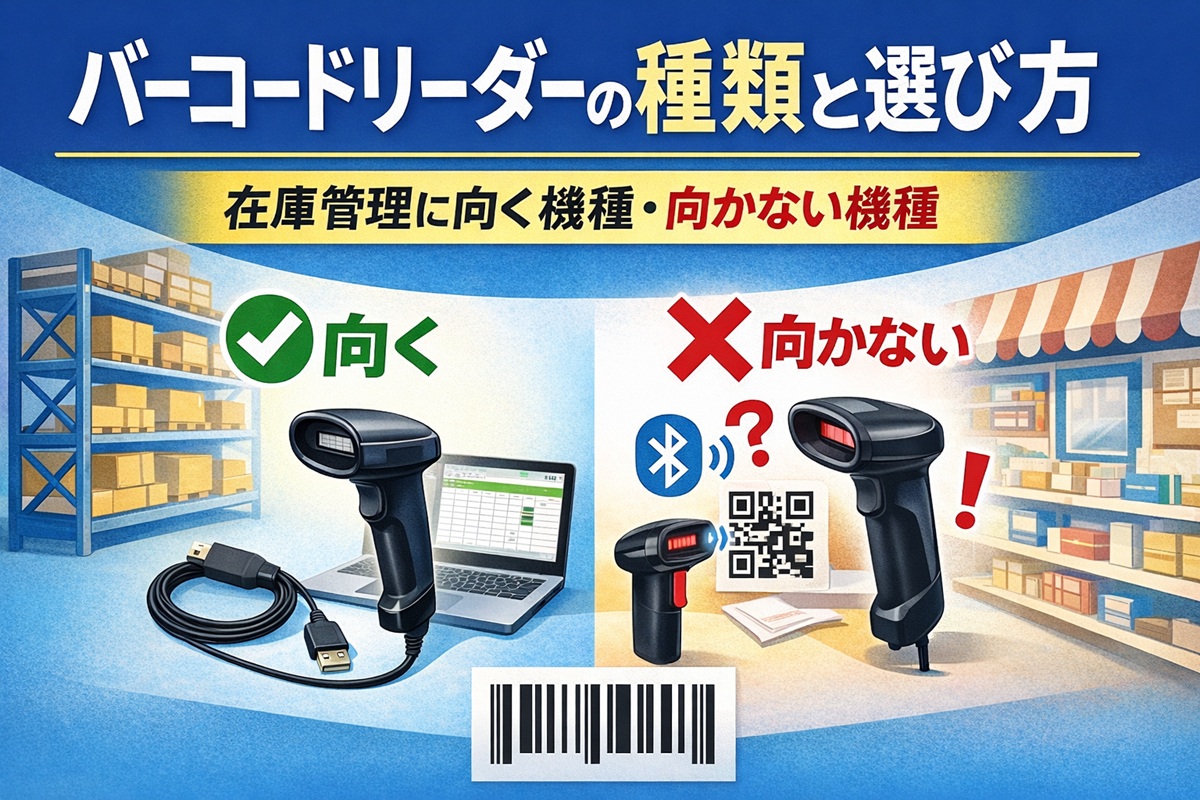
バーコードリーダーの種類と選び方|在庫管理に向く機種・向かない機種
バーコードリーダーには多くの種類があり、
価格や見た目だけで選んでしまうと
在庫管理の現場に合わない機種を選んでしまうことがあります。
- 安いが読み取り精度が低い
- 現場に合わない持ち方
- 管理方式と噛み合わない機能
こうしたミスマッチは、
運用トラブルや買い替えコストにつながります。
本記事では、
バーコードリーダーの種類を整理しながら、
在庫管理に向く機種・向かない機種の考え方を解説します。
H2-1|在庫管理で使われるバーコードリーダーの主な種類
バーコードリーダーと一口に言っても、
在庫管理の現場で使われるものには、いくつかのタイプがあります。
ここを理解せずに選んでしまうと、
- 思ったより使いづらい
- トラブルが頻発する
- 結局使われなくなる
といった事態になりがちです。
まずは、在庫管理でよく使われる分類を押さえておきましょう。
H3-1|有線(USB)タイプと無線(Bluetooth)タイプの違い
有線(USB)タイプの特徴
有線タイプは、
PCにUSBケーブルで直接接続して使うバーコードリーダーです。
特徴
- 接続が安定している
- 設定が比較的シンプル
- 入力トラブルが起きにくい
在庫管理初心者や、
Excel・簡易システムでの運用では
最もトラブルが少ないタイプ と言えます。
向いているケース
- PCの前で入庫・出庫作業を行う
- 使用する端末が固定されている
- まずは安定運用を優先したい
無線(Bluetooth)タイプの特徴
無線タイプは、
BluetoothでPC・スマホ・タブレットと接続して使います。
特徴
- ケーブルがなく取り回しが良い
- 倉庫内・売場など移動しながら使える
- 接続先を切り替えられる
一方で、
- 接続設定がやや複雑
- 端末やOSによる挙動差が出やすい
- 全角入力などのトラブルが起きやすい
といった側面もあります。
向いているケース
- 倉庫や店舗内を移動しながら作業する
- スマホ・タブレットを使った運用
- 作業効率を重視したい現場
在庫管理目線での選び方の考え方
在庫管理では、
- 安定性を取る → 有線
- 作業効率を取る → 無線
という シンプルな考え方 が基本です。
「便利そうだから無線」という理由だけで選ぶと、
後からトラブル対応に時間を取られることがあります。
H3-2|レーザー式・CCD・イメージャーの基本的な特徴
次に、
バーコードをどう読み取るか という方式の違いです。
これは、
読み取り精度や使い勝手に影響します。
レーザー式
レーザー光を当ててバーコードを読み取る方式です。
特徴
- 遠くからでも読み取りやすい
- 細いバーコードに強い
- 1次元バーコード向き
注意点
- QRコードなど2次元コードは読めない
- 画面表示されたコードは苦手な場合がある
CCD方式
バーコードを近距離で撮影して読み取る方式です。
特徴
- 構造がシンプル
- 比較的安価
- 近距離の読み取りに安定
注意点
- 読み取り距離が短い
- 角度にややシビア
イメージャー方式
カメラで画像として読み取る方式です。
特徴
- 1次元・2次元(QRコード)に対応
- 印刷物・画面表示どちらも読める
- 汎用性が高い
注意点
- 他方式より価格が高め
- オーバースペックになる場合もある
在庫管理で重要なのは「精度」より「使い方」
在庫管理では、
- 遠距離読み取り
- 高速スキャン
よりも、
- 誰でも安定して読める
- 読み取りミスが少ない
ことの方が重要です。
そのため、
- 単純なJANコード管理
- Excelや簡易システム
であれば、
過度に高性能な機種は不要 なケースも多くあります。
H2-2|在庫管理に「向く」バーコードリーダーの条件
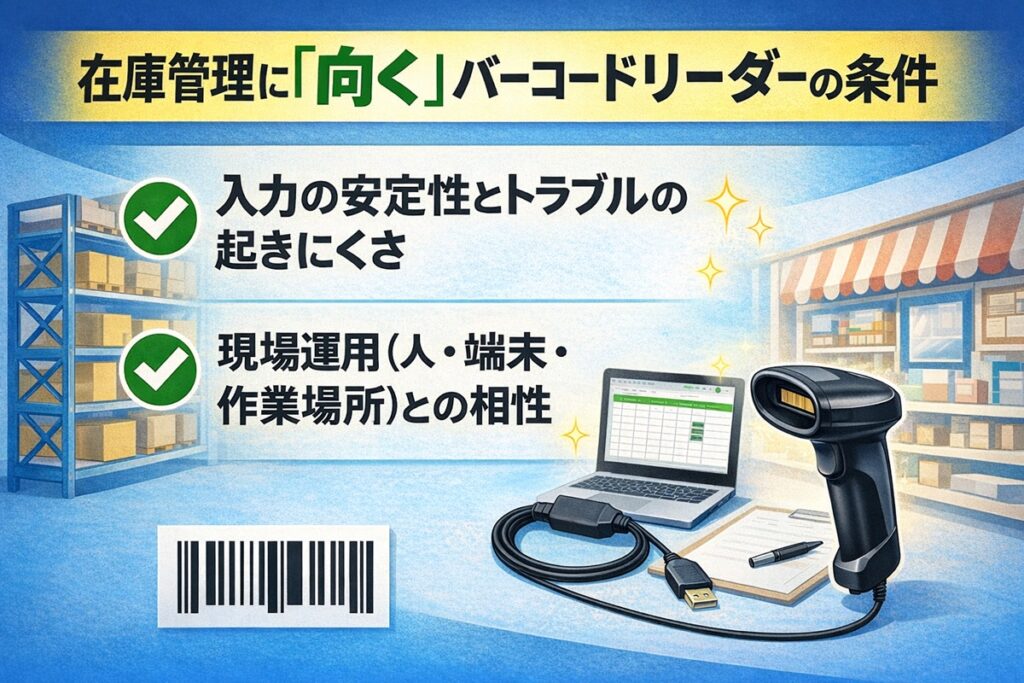
在庫管理で使うバーコードリーダーは、
高性能である必要はありません。
それよりも重要なのは、
- 毎日使っても問題が起きにくい
- 誰が使っても同じ結果になる
という 運用目線での安定性 です。
ここでは、
在庫管理に「向く」と言えるバーコードリーダーの条件を
2つの視点から整理します。
H3-1|入力の安定性とトラブルの起きにくさ
在庫管理で最も避けたいのは、
「たまに起きる不具合」 です。
バーコードリーダー選定では、
次の点を重視する必要があります。
接続が安定していること
- 読み取り途中で切断されない
- 再接続が必要にならない
- 接続状態が分かりやすい
特に在庫管理では、
- 作業が止まる
- 入力が中断される
といった事態が、そのまま ミスや抜け漏れ につながります。
安定性という点では、
一般的に 有線(USB)タイプの方が有利 です。
入力が「そのまま」入ること
在庫管理では、
- 余計な変換が入らない
- 全角・半角が勝手に変わらない
- 改行やタブが自動で入らない
といった 素直な入力 が求められます。
機種によっては、
- 初期設定で不要な制御コードが入る
- キーボード配列が合っていない
ケースもあるため、
設定変更や初期化が可能な機種 の方が安心です。
特殊機能より「再現性」
- 高速連続読み取り
- 長距離スキャン
- 多機能切替
よりも、
同じ操作をすれば
毎回同じ結果になる
という 再現性の高さ が、
在庫管理においては最重要です。
H3-2|現場運用(人・端末・作業場所)との相性
バーコードリーダーは、
現場環境と合っていなければ意味がありません。
ここを無視して選ぶと、
「スペックは良いのに使われない」
という結果になります。
誰が使うのか(人)
- ベテランだけが使うのか
- 新人・応援要員も使うのか
初心者が使う前提であれば、
- 操作が単純
- 設定変更が不要
な機種の方が向いています。
どの端末で使うのか(端末)
- PCだけか
- スマホ・タブレットも使うか
- 複数端末を切り替えるか
端末が固定されているなら、
有線+PC前提 の方がトラブルは少なくなります。
端末が複数ある場合は、
接続切替のしやすさ も重要な判断材料です。
どこで使うのか(作業場所)
- 事務所内
- 倉庫内
- 売場・現場
作業場所によって、
- ケーブルが邪魔になる
- 移動しながら作業したい
といった要件は変わります。
「その場で使いやすいかどうか」を
実際の作業動線で考えることが大切です。
在庫管理に向く条件は「現場で無理がないこと」
まとめると、
在庫管理に向くバーコードリーダーの条件は、
- 入力が安定している
- トラブルが起きにくい
- 現場の人・端末・場所に合っている
この3点に集約されます。
「高機能かどうか」よりも、
現場で無理なく使い続けられるか
を基準に選ぶことが、失敗しないコツです。
H2-3|在庫管理に「向かない」バーコードリーダーの特徴
バーコードリーダー選びで失敗するケースの多くは、
機種そのものが悪いわけではありません。
問題なのは、
- 使い方
- 現場条件
- 在庫管理の目的
と 噛み合っていない機種を選んでしまうこと です。
ここでは、
在庫管理でよくある「選んでしまいがちな失敗例」を整理します。
H3-1|安さ・多機能だけで選んだ場合に起きやすい問題
価格だけで選んだ結果、安定しない
とにかく安い機種を選ぶと、
- 読み取り精度にばらつきがある
- 接続が不安定
- 設定が分かりにくい
といった問題が起きやすくなります。
結果として、
読めたり読めなかったりする
人によって挙動が違う
という 最も厄介な状態 に陥ります。
多機能=使いやすい、とは限らない
「高機能」「多機能」を売りにしている機種でも、
- 設定項目が多すぎる
- 現場では使わない機能が多い
- 誤操作の余地が増える
というデメリットがあります。
在庫管理では、
機能を使いこなせない
設定が変わってしまう
こと自体が トラブルの原因 になります。
トラブル対応コストが見えにくい
安価な機種ほど、
- マニュアルが分かりにくい
- サポートが弱い
- 設定情報が少ない
ケースが多くあります。
結果として、
- 現場で調べる時間が増える
- 原因特定に時間がかかる
と、
「安く買ったはずなのに高くつく」 ことも少なくありません。
H3-2|用途と合っていない機種を選んでしまうケース
作業内容に対してオーバースペック
- QRコード対応
- 高速連続読み取り
- 長距離スキャン
などの機能があっても、
- JANコードしか使わない
- PC前で作業する
現場では、ほとんど使われません。
結果として、
- 価格が高い
- 設定が複雑
という デメリットだけが残る 形になります。
逆に、必要な性能が足りないケース
一方で、
- スマホ運用なのに有線のみ
- 倉庫内作業なのに読み取り距離が短い
といった 用途不足 も問題です。
この場合、
- 無理な姿勢で読む
- 何度も読み直す
といった無理が生じ、
作業効率が落ちるだけでなくミスも増えます。
現場を見ずに決めてしまうのが最大の失敗
在庫管理向けのバーコードリーダー選びで
最も多い失敗は、
「スペック表だけを見て決める」
ことです。
- 誰が使うのか
- どこで使うのか
- どう使うのか
を考えずに選ぶと、
どんな機種でも失敗します。
在庫管理に「向かない」のは機種ではなく選び方
まとめると、
在庫管理に向かないのは、
- 安い機種
- 高機能な機種
そのものではありません。
現場と合っていない選び方 が、
結果として「向かない機種」を生み出します。
H2-4|用途別|在庫管理シーンごとのおすすめタイプ
バーコードリーダー選びで重要なのは、
「どの現場で、どんな運用をしているか」 です。
同じ在庫管理でも、
- Excel中心なのか
- 倉庫・店舗で動きながら使うのか
によって、
向いているタイプは大きく変わります。
H3-1|Excel・簡易運用に向くバーコードリーダー
Excelや簡易的な在庫管理で使う場合、
最優先すべきは 安定性と分かりやすさ です。
向いているタイプの特徴
- 有線(USB)接続
- キーボードエミュレーションが素直
- 設定変更が少ない/不要
- 1次元バーコード(JAN)対応で十分
Excel運用では、
- 入力欄のズレ
- 全角・半角問題
- 二重入力
が起きやすいため、
余計な挙動をしない機種 が向いています。
なぜ無線より有線が向いているのか
Excel運用では、
- PC前で作業することが多い
- 端末が固定されている
ケースがほとんどです。
そのため、
- 接続が切れない
- OSやIMEの影響を受けにくい
有線タイプの方がトラブルが少ない
というのが実務上の結論です。
Excel運用で避けたいタイプ
- Bluetooth接続前提の機種
- 設定項目が多すぎる機種
- 高機能すぎるイメージャー
これらは、
使いこなせず、結局トラブル対応に時間を取られる
という結果になりがちです。
H3-2|現場作業(倉庫・店舗)で使いやすいタイプ
倉庫や店舗など、
動きながら作業する現場 では、
Excel運用とは違う視点が必要です。
向いているタイプの特徴
- 無線(Bluetooth)接続
- 軽量で取り回しが良い
- 多少の距離でも読み取れる
- イメージャー方式(画面表示コード対応)
特に、
- 棚間を移動しながら作業する
- その場でスマホやタブレットに入力する
現場では、
ケーブルがないこと自体が大きなメリット になります。
現場作業で重視すべきポイント
倉庫・店舗では、
- 多少雑に扱われる
- 複数人が交代で使う
ことも多いため、
- 接続が簡単
- 再接続しやすい
- バッテリーが持つ
といった 運用耐性 が重要です。
注意点|無線=トラブルが増える前提で考える
無線タイプは便利ですが、
- 端末による挙動差
- 全角入力
- 接続切れ
といったトラブルが起きやすいのも事実です。
そのため、
- 使用端末を限定する
- 設定を統一する
- トラブル時の切り分け手順を決める
といった 運用ルール が前提になります。
用途別まとめ
| 利用シーン | 向いているタイプ |
|---|---|
| Excel・事務所内 | 有線(USB)・シンプル |
| 倉庫・店舗 | 無線(Bluetooth)・軽量 |
| スマホ運用 | イメージャー方式 |
| 少人数・固定作業 | 安定性重視 |
| 複数人・移動作業 | 取り回し重視 |
H2-5|機種選定で失敗しないために最初に決めるべきこと
バーコードリーダー選びで失敗する最大の原因は、
機種の比較から入ってしまうこと です。
本来、最初に決めるべきなのは
「どの機種を買うか」ではありません。
「どう使うのか」 です。
H3-1|「何の作業で使うか」を先に決める
バーコードリーダーは、
目的によって役割がまったく変わります。
まずは次の点を整理する必要があります。
どの作業で使うのかを明確にする
- 入庫で使うのか
- 出庫で使うのか
- 棚卸で使うのか
この違いだけでも、
- 読み取り回数
- 作業スピード
- 確認ポイント
は大きく変わります。
「とりあえず在庫管理で使う」
という決め方は、
ほぼ確実に失敗します。
どこに入力するのかを決める
次に重要なのが、
- Excelなのか
- Webシステムなのか
- スマホアプリなのか
という 入力先 です。
入力先が決まらないまま機種を選ぶと、
- 接続方式が合わない
- 想定外の挙動が起きる
といった問題が発生します。
「使う場面」を具体的に想像する
例えば、
- 机に向かって作業するのか
- 棚の前で立ったまま使うのか
- 移動しながら連続で使うのか
この違いだけで、
- 有線が向くか
- 無線が必要か
の判断はほぼ決まります。
H3-2|将来の人員増・運用拡張を見据えた考え方
今の運用だけを見て選ぶと、
数か月〜1年後に必ず見直しが必要になります。
在庫管理では、
人と物は増える前提 で考えることが重要です。
人が増えたときに起きる変化
人が増えると、
- 使う人の経験値がバラつく
- 端末やOSが増える
- 同時作業が発生する
という変化が起きます。
このとき、
- 設定が複雑
- 機種ごとに挙動が違う
バーコードリーダーは、
一気にトラブルの元になります。
「増えたときも同じ使い方ができるか」
機種選定の段階で考えるべきなのは、
人が増えても
同じ手順で
同じ結果が出るか
という点です。
- 誰でも使える
- 教えやすい
- 迷うポイントが少ない
機種・運用であるかどうかが重要です。
最初はシンプル、必要になったら拡張
在庫管理では、
- 最初から完璧を目指さない
- まずは安定運用を作る
ことが成功の近道です。
- シンプルな機種で運用を固める
- 作業量・人員が増えたら見直す
という段階的な考え方の方が、
結果的に失敗が少なくなります。
機種選定は「在庫管理の設計」の一部
バーコードリーダー選びは、
単なる備品選びではありません。
- 作業手順
- 入力ルール
- 確認方法
とセットで考えて初めて、
在庫管理として意味を持ちます。
まとめ|迷ったら「一番シンプルな選択」をする
もし判断に迷ったら、
- 余計な機能がない
- 設定が少ない
- 誰でも使える
一番シンプルな選択 をしてください。
在庫管理では、
「便利そう」より
「迷わない」こと が正解です。